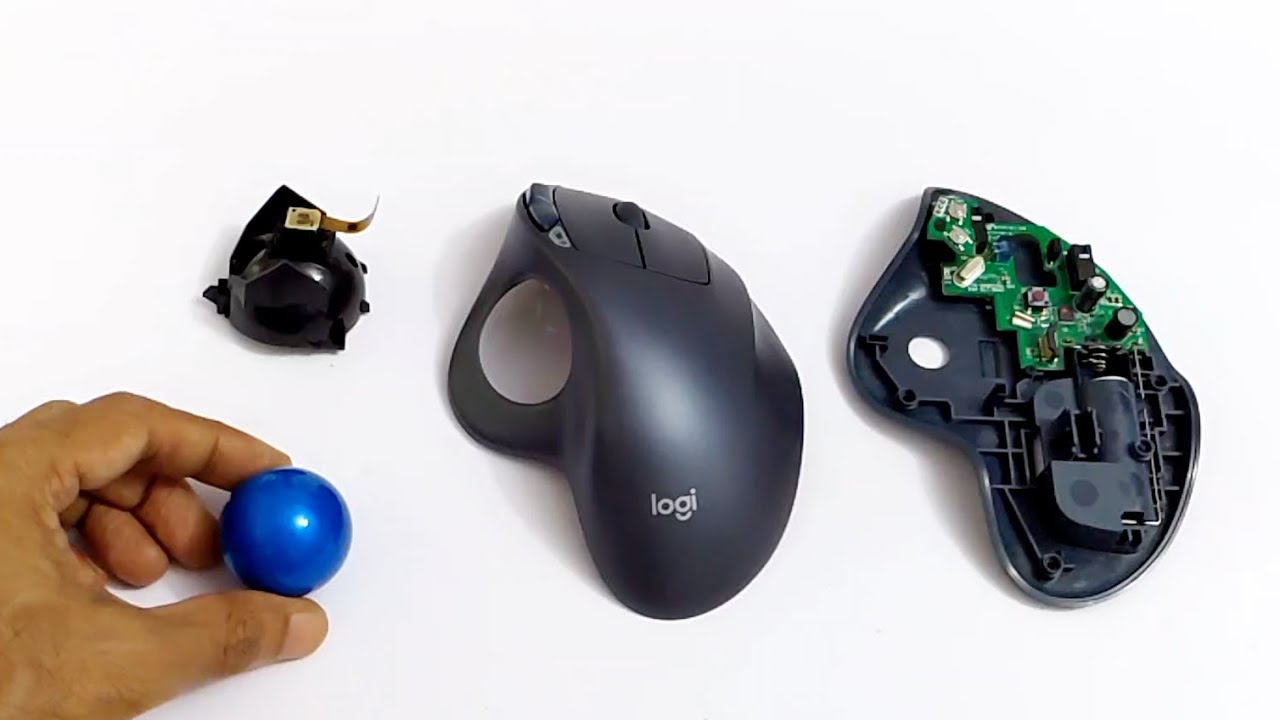
ロジクール M570 ドライバー - リーブイン USB レシーバーを搭載したトラックボール M570 は昨年発表され、市場で最高のトラックボールの 1 つになりました。私はそのデザインに非常に感銘を受けました.あなたの手に完全にフィットする大きく彫刻された形状.私は非常に快適に感じ、トラックボールを非常に簡単に保持します.
ロジクール M570 ソフトウェア
M570 は、従来のマウスのように設計されており、2 つのマウス ボタンとその間にゴムのようなスクロール ホイールがあります。また、Web ブラウザーですばやく移動するための戻るボタンと進むボタンもあります。これらは非常に便利ですが、指から離れすぎているようで、進むボタンに到達するために手を動かさなければならないことがあります。
これはワイヤレス トラックボールであるため、Logitech は統合レシーバーを提供します。非常に小さいため、使用していないときでもラップトップに置いておくことができます。この小さな受信機は、ロジクールの他のワイヤレス デバイスを使用している場合に非常に役立ちます。同時に最大 6 台の互換性のあるデバイスを接続できます。
このデバイスは単三電池を 1 本しか使用しませんが、電池の寿命は電池交換なしで最大 18 か月になります。バッテリーインジケーターライトは、電力が不足していることを知らせます。
パフォーマンス
これはおそらく多くの人が懸念している問題であり、従来のマウスと比較してどのように機能するかです。それを使用して最初の数時間、私は非常に混乱し、トラックボールを持ってテーブルの上で動かすことさえありました.ボールを正確なポイントにコントロールするのが非常に難しいため、精度にも問題がありました.私はこれまでマウスをずっと使ってきたので、これは理解できます。別のデバイスに慣れるには少し時間がかかるに違いありません。
M570 を 3 ~ 4 日間使用した後、満足のいく結果となり、古い Gigabyte マウスを捨てることにしました。慣れると、カーソルを正確に制御するのがずっと簡単になりました。
Windows を使用している場合は、Logitech SetPoint ソフトウェアをインストールする必要があります。トラックボールをカスタマイズするための多くのオプションがあるためです。たとえば、特定のコマンドにボタンを割り当てたり、トラックボールの動きを調整したり、バッテリーの状態を確認したり、ゲームの設定をカスタマイズしたりできます。 M570 でゲームをプレイしてみましたが、マウスほど簡単ではありませんでしたが、時間の経過とともにより良く制御できるようになったと思います。
ロジクール M570 仕様
| 要件 | |
| ソフトウェアの種類 | ファームウェア アップデート Logitech SetPoint Logitech Unifying |
| OS | Windows 11 以前 Mac 12 以前 その他の OS |
| トラックボール マウスの技術仕様 | |
| 接続タイプ | コードレス USB |
| 表示灯(LED) | 電源とバッテリー |
| センサータイプ | レーザー 可視: いいえ |
| DPI (最大) | 最大: 400 ハードウェア: いいえ ソフトウェアで調整可能: いいえ |
| 接続 & 電源ボタン | オン&オフスイッチ |
| バッテリー(サイズ・種類) | 単3アルカリ1本、充電不可 |
| バッテリー寿命 | 1.6年 |
| 寸法 | |
| マウス物理 | 幅: 95 mm 長さ: 145 mm 高さ: 45 mm 重量: 130 g |
下にスクロールして、Logitech M570 Driver を無料でダウンロードします。
Windows OS 用の Logitech M570 マウス ソフトウェアをダウンロード
| ファームウェアアップデート | |
| バージョン⇒ 3.2.276959 最終更新⇒ 2022/06/28 対応OS⇒ Windows 11、Windows 10 サイズ⇒ 14.8 MB (64-Bit) |
ダウンロード |
| ロジクール統合 | |
| バージョン⇒ 2.52.33 最終更新⇒ 2022/04/08 対応OS⇒ Windows 11、Windows 10 サイズ⇒ 4MB |
ダウンロード |
| ファームウェアアップデート | |
| バージョン⇒ 2.6.201219 最終更新⇒ 2021/12/16 対応OS⇒ Windows 11、Windows 10 サイズ⇒ 11 MB (32ビット) |
ダウンロード |
| ロジクール セットポイント | |
| バージョン⇒ 6.70.55 最終更新⇒ 2021/09/13 対応OS⇒ 8、7 、Windows 10、Windows 11 サイズ⇒ 81.2 MB (64ビット) |
ダウンロード |
| バージョン⇒ 6.70.55 最終更新⇒ 2021/09/13 対応OS⇒ 8、7 、Windows 10、Windows 11 サイズ⇒ 80.4 MB (32ビット) |
ダウンロード |
| バージョン⇒ 6.70.55 最終更新⇒ 2021/02/01 対応OS⇒ 8、7 、Windows 10、Windows 11 サイズ⇒ 4.34 MB (SmartInstaller) |
ダウンロード |
| ロジクール セットポイント | |
| バージョン⇒ 6.70.55 最終更新⇒ 2021/02/01 サポートOS⇒ 8、7、10 、Windows 11 サイズ⇒ 4.34 MB (SmartInstaller) |
ダウンロード |
| ロジクール統合 | |
| バージョン⇒ 2.50.25 最終更新⇒ 2010/03/30 対応OS⇒ Windows 8、7、10、Vista、XP、それ以前 サイズ⇒ 4MB |
ダウンロード |
Mac OS 用 Logicool M570 マウス ソフトウェアをダウンロード
| ロジクール オプション | |
| バージョン⇒ 9.70.29 最新アップデート⇒ 2022/08/24 対応 OS⇒ Mac 10.15、Mac 12.0、Mac 11.0 サイズ⇒ 293MB |
ダウンロード |
| ファームウェアアップデート | |
| バージョン⇒ 3.2.276959 最終更新⇒ 2022/06/28 対応 OS⇒ Mac 10.15、Mac 11、Mac 12 サイズ⇒ 26.5 MB (64-bit) |
ダウンロード |
| ファームウェアアップデート | |
| バージョン⇒ 2.6.201219 最終更新⇒ 2021/12/16 OS対応⇒ Mac 10.15, 10.14, Mac 11, 11.1, 11.2 サイズ⇒ 24 MB (64ビット) |
ダウンロード |
| ロジクール オプション | |
| バージョン⇒ 9.50.122 最終更新⇒ 2022/01/07 対応 OS⇒ Mac 10.15、Mac 11.0、Mac 12.0 サイズ⇒ 274MB |
ダウンロード |
| ロジクール オプション | |
| バージョン⇒8.54.147 最終更新⇒2021/05/17対応OS⇒Mac 10.15、10.14、11.0 サイズ ⇒144MB |
ダウンロード |
| ロジクール コントロール センター | |
| バージョン⇒ 3.9.14 最終更新⇒ 2020/11/24 OS対応⇒ Mac 10.15, 10.14, 10.13, 11.0 サイズ⇒ 21.7 MB |
ダウンロード |
| ファームウェアアップデート | |
| バージョン⇒ 1.0.69 最終更新⇒ 2019/10/04 OS対応⇒ Mac 10.15, 10.14, 10.13, 11.0 サイズ⇒ 3.8 MB |
ダウンロード |
| ロジクール オプション | |
| バージョン⇒ 7.14.77 最終更新⇒ 2019/07/01 対応 OS⇒ Mac 10.14, 10.13, 10.12. サイズ⇒74.7MB |
ダウンロード |
| ロジクール統合 | |
| バージョン⇒ 1.3.375 最終更新⇒ 2019/10/07 OS対応⇒ Mac 10.15 サイズ⇒ 3.8 MB |
ダウンロード |
| ロジクール統合 | |
| バージョン⇒1.2.359 最終更新⇒2017 /02/01対応OS⇒Mac 10.10、10.11、10.12、10.13 。 サイズ⇒4MB |
ダウンロード |
Chrome 用 Logitech M570 マウス ソフトウェアをダウンロード
| ロジクール統合 | |
| バージョン⇒1.0.1 最終更新⇒2014/12/ 19対応OS⇒Chrome OS サイズ⇒990KB |
ダウンロード |
Logicool G703マルチデバイスのインストール方法
- まず、ダウンロードしたソフトウェアファイルを開きます。
- ダウンロードしたソフトウェアファイルをクリックして実行します。
- つ目は、クリックしたアプリケーションが表示されます。
- 人全員が、完了するまで[次へ]をクリックするなどのルールに従います。
- つのファイルすべてがインストールされ、使用できるようになります。 ありがとうございました。
Logicool G703マルチデバイスをアンインストールする方法
- まず、PCまたはラップトップを開き、コントロールパネルに入ります。
- どちらもアンインストールプログラムを選択します。
- 人全員がアンインストールプログラムをクリックします。
- 番目に、アンインストールするアプリケーションを選択する必要があります。
- 第5に、削除するアプリケーションをクリックすると、オプションが[はい]または[いいえ]と表示され、[はい]を選択してアプリケーションをアンインストールします。
- クリックしてから6番目に、アンインストールが成功するまでしばらく待ちます。
- 正常にアンインストールされてから7番目に、アプリケーションは消えて正常にアンインストールされます。 ありがとうございました。
'ソフトウェア' 카테고리의 다른 글
| ロジクール G513 ソフトウェア アップデート (0) | 2023.01.24 |
|---|---|
| Logitech G603 LIGHTSPEED ソフトウェア アップデート (0) | 2023.01.24 |
| ロジクール K850 ソフトウェア アップデート (0) | 2023.01.24 |
| ロジクール G735 ソフトウェア アップデート (0) | 2023.01.24 |
| ロジクール G933 ソフトウェア アップデート (0) | 2023.01.24 |


コメント